🗺️ 上線流程一覽
🤖muse ai 是什麼?
muse ai 是一款用「聊天」就能架站的 AI 網站製作工具:不用寫程式,只要用自然語言描述需求——個人作品集、餐廳線上菜單、品牌介紹頁——muse ai 就會自動生成版面、寫好程式碼,幾分鐘內做出可以直接上線的網站。
這篇 muse ai 教學帶你從零開始架站:比較 muse.ai 一鍵發布和 Cloudflare Pages 免費部署兩種上線方式,最後綁定自己的網域,把網站真正放到網路上。
🎁 現在有限時推薦活動
在 muse.ai 註冊後 48 小時內輸入推薦碼,你跟我各得 10 億 Muse tokens(使用額度)。
我的推薦碼:8AALZA
兌換位置:App 設定 → General → Redeem invite code。活動內容以 muse.ai 官方公告為準。
1跟 muse ai 說你想要什麼網站
兩種方式都從這裡開始。直接在對話裡描述,例如:
你:幫我做一個小餐館的線上菜單,中英雙語
muse ai 會把網站建好。接下來看你要用哪種方式上線。
💬muse ai 提示詞範例:這樣描述,網站一次到位
指令下得越具體,muse ai 第一次就做得越準。記住三要素:做什麼、長什麼樣、要什麼功能:
↑ 風格指定:用一句話講清楚氛圍+版面。
↑ 功能指定:把要的互動元件直接列出來。
↑ 內容指定:列出段落大綱+語言需求。
2方式一:發布到 muse ai(一般流程)
這是最簡單的方式:網站做好後,跟 muse ai 說「發布這個頁面」, muse ai 會產生一條分享連結:
https://muse.ai/s/xxxx點連結的人直接就能看,不用註冊、不用設定。流程就這樣,一步到位。
- 適合:臨時分享給朋友看、測試、收集意見
- 不適合:長期經營、做品牌、放廣告賺錢(原因看「為什麼要用自己的網域?」一節)
3方式二:用 muse ai 部署到 Cloudflare Pages
你不用自己上傳檔案、不用碰後台。流程分三小步。以下以 Cloudflare Pages 做示範:
3a. muse ai 先部署到預覽網址給你看
網站建好後, muse ai 把網站放到一個預覽網址(preview),例如:
https://abc123.你的專案名.pages.dev這個網址只有你知道,正式站完全不受影響。你在手機和電腦上打開檢查,有想改的直接跟 muse ai 說, muse ai 改完重新部署到預覽,來回幾次都沒關係。
3b. 你批准, muse ai 才推上正式站
muse ai:好,正在推上正式站…完成了 ✅
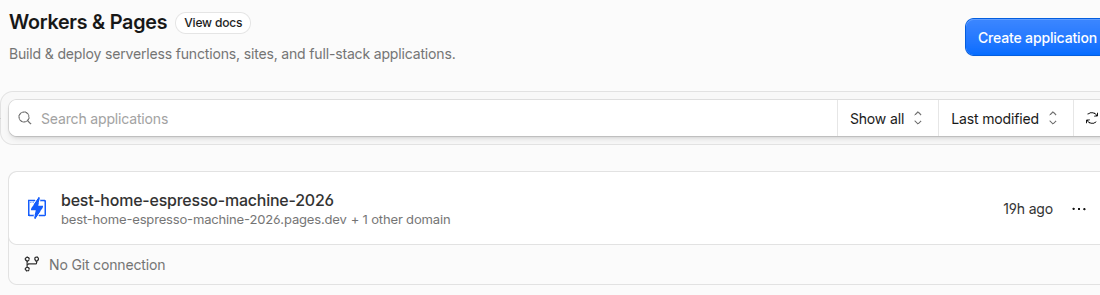
上線後,你的網站在 Cloudflare 後台會長這樣:

其他免費雲端部署選擇
這篇教學用 Cloudflare Pages 做示範。靜態網站(內容固定的網站,像作品集、菜單、介紹頁,不需要會員登入或資料庫)還有其他免費的雲端部署選擇,概念都一樣(上傳檔案 → 拿到網址 → 綁定自訂網域):
| 平台 | 免費額度 | 備註 |
|---|---|---|
| Cloudflare Pages ⭐ 本教學示範 | 流量無上限;每月 500 次部署 | 商業可用;自訂網域+SSL 免費 |
| Vercel Hobby 方案 | 每月 100 GB 流量;每月 6,000 分鐘建置 | ⚠️ 免費版僅限個人、非商業用途 |
| Netlify Starter 方案 | 每月 100 GB 流量;每月 300 分鐘建置 | 商業可用;後台可直接拖放檔案部署 |
| GitHub Pages | 每月 100 GB 流量(軟上限);建置併入 GitHub Actions 免費額度 | 需 GitHub 帳號;適合已在用 GitHub 管程式的人 |
| Render 靜態網站 | 每月 100 GB 流量;每月 500 分鐘建置 | 註冊免信用卡 |
「建置」就是每次更新網站時,平台重新產生網站檔案花的時間;小站更新一次通常只要幾分鐘,上面的額度都很夠用。
額度數字整理於 2026 年 9 月,各家免費方案會調整,最新以各官網為準。
⚖️方式一 vs 方式二:muse.ai 發布 vs 獨立網域怎麼選?
兩種上線方式快速對比:
| 方式一:一鍵發布 | 方式二:雲端部署 | |
|---|---|---|
| 費用 | 免費 | 免費(網域約 US$10/年) |
| 上線速度 | 一句話就好,最快 | 多幾分鐘(muse ai 代勞) |
| 網址 | muse.ai/s/xxx 分享連結 | 免費 xxx.pages.dev,可再綁自己網域 |
| SEO | 權重歸平台 | 排名累積在自己網域 |
| 廣告/追蹤碼 | 受平台限制 | 愛怎麼放怎麼放 |
4網域申請+綁定
網站上線後會先有免費的 xxx.pages.dev 網址。想要自己的網域(例如 myshop.com),兩種做法:
做法 A:叫 muse ai 幫你處理
跟 muse ai 說想要什麼網域名稱, muse ai 可以在你已登入的瀏覽器裡幫你操作申請和綁定(只看不亂改),或一步步帶著你點。

做法 B:綁定已經買好的網域
如果你網域已經在別的地方買好了,跟 muse ai 說, muse ai 幫你綁到 Pages 專案上。綁定成功後,後台會顯示 Active,SSL(網址列會出現 🔒)自動生效:

你的專案名.pages.dev 就行(跟 muse ai 說, muse ai 會帶著你一步步點)。✨為什麼要用自己的網域?
Cloudflare 免費給的 xxx.pages.dev 網址就能上線,但擁有自己的網域好處很多:
- 看起來專業、可信:
myshop.com比myshop.pages.dev更像一個真正的品牌,訪客更願意停留、下單 - 好記、好分享:口頭報給朋友、印在名片上都方便,免費網址又長又難念
- SEO 加分:搜尋引擎的排名權重會累積在你自己的網域上,經營越久越值錢
- 搬家不怕:以後換主機商、換平台,網址永遠不變,舊客人和搜尋流量不會流失
- 信箱也能用:可以開
[email protected]這種專業信箱,回信用戶信任度更高 - 做聯盟行銷、投廣告更順:自己的網域比較不會被社群平台或廣告系統當成可疑連結
🔑自動部署需要準備的東西:API Token
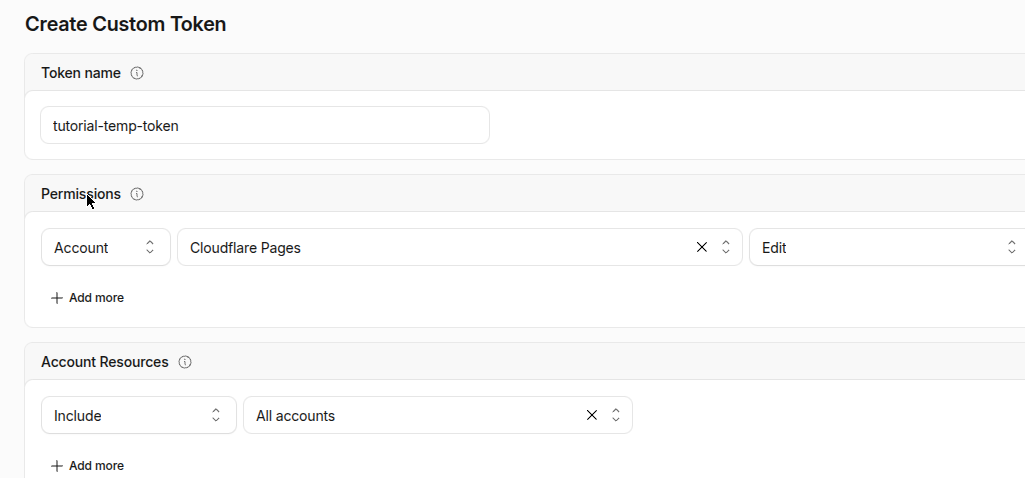
還沒有 Cloudflare 帳號?先到 Cloudflare 官網免費註冊一個——這是整篇教學你要親自動手的兩件事之一(另一件是買網域)。接著建一組 API Token(可以想成一組專用密碼,讓 muse ai 能幫你把網站放上 Cloudflare),只需要 Pages 的編輯權限,兩分鐘搞定:
- 登入 Cloudflare 後台,點右上角人像 → My Profile → API Tokens → Create Token。
- 選 Create Custom Token,Token 名稱取個好認的名字(例如 muse ai)。
- 權限(Permissions)設為:
Account→Cloudflare Pages→Edit(編輯)。 - 帳號範圍(Account Resources)選你的帳號 → Continue to summary → Create Token。
- 把產生的 token 複製起來(只會顯示一次),透過安全的方式交給 muse ai 存起來。



🔒隱私說明
- API Token 存在安全保管區, muse ai 看不到它的明文內容,只能拿來執行你交代的部署
- 正式站的任何異動都要你先批准, muse ai 不會自己上線
- 瀏覽器代操作時只做你交代的事,不亂點、不亂改
?常見問題
Q:muse ai 架站、部署要錢嗎?
A:Cloudflare Pages 放靜態網站免費(個人小站流量絕對夠用)。要花錢的只有網域本身,約每年 US$10 上下,看後綴。muse ai 發布則完全免費。
Q:muse ai 架站後,網站要更新內容怎麼辦?
A:跟 muse ai 說改哪裡 → muse ai 改好 → 先上預覽給你看 → 你批准 → muse ai 推上線。跟第一次一樣的流程。
Q:用 muse ai 架站一定要有網域嗎?
A:不用。Cloudflare 會先給免費的 xxx.pages.dev 網址,網站照樣能上線。網域是讓網址更好記、更專業。
Q:可以用 GitHub 連動自動部署嗎?
A:可以,但如果你都叫 muse ai 部署,其實用不上—— muse ai 直接幫你推上線,比 GitHub 連動更快,也不用你學 Git。
Q:我想自己手動上傳一次看看?
A:可以,後台 Workers & Pages → Create application → 選「Upload your static files」,把網站資料夾拖進去按 Deploy 就好。
Q:muse ai 架站要怎麼下指令(prompt)?
A:一次講清楚三件事:做什麼、長什麼樣、要什麼功能。上面的「muse ai 提示詞範例」有可以直接套用的句型。
Q:muse.ai 發布跟自己買網域差在哪?
A:muse.ai 發布免費又快,但網址和版面屬於平台;自己的網域一年約 US$10,換來專業網址、SEO 累積和完全掌控。看「方式一 vs 方式二」對比表最清楚。
🎯一句話總結
整篇教學,你親自動手只有 兩件事:
- 申請 Cloudflare 帳號(免費,順手建一組 API Token 交給 muse ai)
- 買網域(一年約 US$10,要刷卡所以只能你來)
建網站、部署、預覽、上線、綁定網域——其他全部 muse ai 代勞,真的很方便。